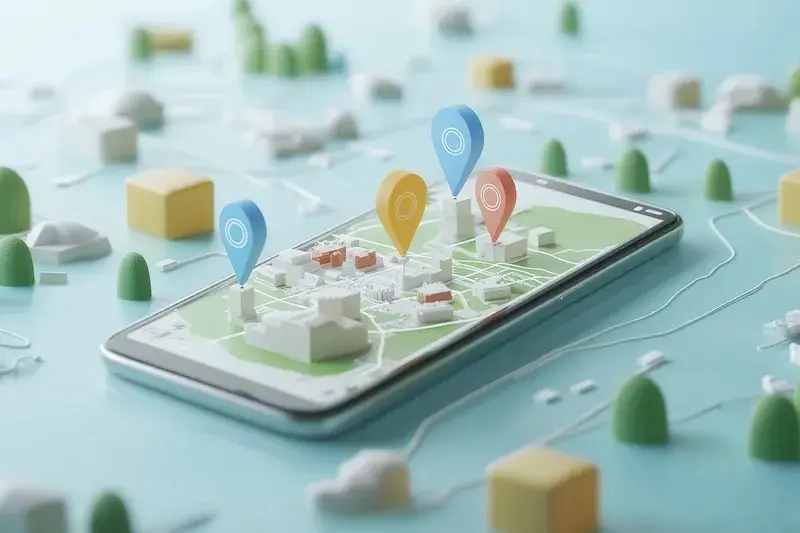

Dodawanie pinezki na Google Maps to proces, który może być niezwykle przydatny zarówno dla osób prywatnych, jak i dla firm. Aby rozpocząć, należy otworzyć aplikację Google Maps na swoim urządzeniu mobilnym lub przejść do wersji przeglądarkowej na komputerze. W przypadku korzystania z aplikacji mobilnej, wystarczy dotknąć i przytrzymać miejsce na mapie, gdzie chcemy umieścić pinezkę. Po chwili pojawi się informacja o lokalizacji oraz opcje związane z dodaniem pinezki. W wersji przeglądarkowej wystarczy kliknąć prawym przyciskiem myszy w wybrane miejsce na mapie, a następnie wybrać opcję „Dodaj brakującą lokalizację”. Po dodaniu pinezki można również edytować jej nazwę oraz dodać dodatkowe informacje, takie jak zdjęcia czy opisy.
Jak dodać pinezkę Google Maps i udostępnić ją innym
Udostępnianie pinezek na Google Maps jest równie proste jak ich dodawanie. Po dodaniu pinezki do mapy, można skorzystać z opcji udostępniania, aby podzielić się lokalizacją z rodziną lub znajomymi. W aplikacji mobilnej wystarczy kliknąć na dodaną pinezkę, a następnie wybrać ikonę udostępniania. Pojawi się lista dostępnych opcji, takich jak wiadomości tekstowe, e-maile czy media społecznościowe. W przypadku korzystania z przeglądarki internetowej można skopiować link do lokalizacji i wysłać go w dowolny sposób. Dzięki temu inni użytkownicy będą mogli szybko znaleźć oznaczone miejsce na mapie.
Jak dodać pinezkę Google Maps i edytować jej szczegóły

Edytowanie szczegółów pinezki w Google Maps to kolejny ważny krok, który pozwala dostosować informacje do własnych potrzeb. Po dodaniu pinezki można zmienić jej nazwę oraz dodać dodatkowe informacje, takie jak adres czy opis miejsca. W aplikacji mobilnej wystarczy kliknąć na pinezkę, a następnie wybrać opcję edytowania. Można również dodać zdjęcia, co sprawi, że lokalizacja stanie się bardziej atrakcyjna dla innych użytkowników. W wersji przeglądarkowej proces ten jest podobny; po kliknięciu na pinezkę należy wybrać opcję edytowania i wprowadzić zmiany. Dodatkowo warto pamiętać o tym, że dobrze opisane miejsca mogą przyciągać więcej odwiedzających oraz ułatwiać innym użytkownikom znalezienie interesujących lokalizacji.
Jak dodać pinezkę Google Maps i korzystać z niej w przyszłości
Kiedy już dodasz pinezkę do Google Maps, warto wiedzieć, jak z niej korzystać w przyszłości. Wszystkie zapisane lokalizacje są dostępne w sekcji „Twoje miejsca” zarówno w aplikacji mobilnej, jak i w wersji przeglądarkowej. Możesz łatwo przeglądać swoje zapisane miejsca oraz wracać do nich w dowolnym momencie. To szczególnie przydatne podczas planowania podróży czy poszukiwania nowych miejsc do odwiedzenia. Dodatkowo istnieje możliwość tworzenia list miejsc, które chcesz odwiedzić lub które już odwiedziłeś. Takie listy mogą być pomocne w organizowaniu wyjazdów czy spotkań ze znajomymi.
Jak dodać pinezkę Google Maps i korzystać z opcji nawigacji
Jednym z najważniejszych zastosowań pinezek w Google Maps jest możliwość korzystania z funkcji nawigacji. Po dodaniu pinezki do mapy, możesz łatwo uzyskać wskazówki dojazdu do danego miejsca. Wystarczy kliknąć na pinezkę, a następnie wybrać opcję „Jak dojechać”. Google Maps automatycznie zaproponuje najlepsze trasy, które można dostosować w zależności od preferencji, takich jak unikanie autostrad czy dróg płatnych. Użytkownicy mają również możliwość wyboru środka transportu, czy to samochodu, pieszo, rowerem czy komunikacją publiczną. Dzięki temu każdy może znaleźć najbardziej odpowiednią trasę dla siebie. Co więcej, Google Maps oferuje także informacje o czasie podróży oraz ewentualnych utrudnieniach na drodze, co pozwala lepiej planować swoje wyjazdy i unikać nieprzyjemnych niespodzianek.
Jak dodać pinezkę Google Maps i korzystać z trybu offline
Warto również zwrócić uwagę na możliwość korzystania z Google Maps w trybie offline, co jest szczególnie przydatne w przypadku braku dostępu do internetu. Aby skorzystać z tej opcji, należy wcześniej pobrać mapy interesującego nas obszaru. Po dodaniu pinezki do mapy i zapisaniu jej lokalizacji, można pobrać mapę w okolicy tej pinezki. W aplikacji mobilnej wystarczy przejść do ustawień i wybrać opcję „Pobierz mapy offline”. Dzięki temu będziesz miał dostęp do zapisanych miejsc nawet bez połączenia z internetem. To doskonałe rozwiązanie dla osób podróżujących w miejsca o ograniczonym dostępie do sieci lub dla tych, którzy chcą zaoszczędzić na danych mobilnych.
Jak dodać pinezkę Google Maps i personalizować swoje doświadczenie
Personalizacja doświadczenia korzystania z Google Maps jest kluczowym elementem, który pozwala dostosować aplikację do własnych potrzeb. Po dodaniu pinezki użytkownicy mogą zmieniać kolory pinów oraz dodawać etykiety do swoich lokalizacji. Dzięki temu łatwiej jest zarządzać swoimi miejscami i szybko je odnajdywać. Możesz oznaczyć ulubione restauracje innym kolorem niż miejsca pracy czy atrakcje turystyczne. Takie podejście sprawia, że korzystanie z Google Maps staje się bardziej intuicyjne i przyjemne. Dodatkowo warto eksplorować różne funkcje aplikacji, takie jak tworzenie tras rowerowych czy pieszych oraz odkrywanie nowych miejsc w okolicy dzięki rekomendacjom opartym na Twoich zainteresowaniach.
Jak dodać pinezkę Google Maps i wykorzystać ją w celach biznesowych
Dla przedsiębiorców dodawanie pinezek w Google Maps ma ogromne znaczenie. Firmy mogą oznaczać swoje siedziby oraz inne ważne lokalizacje związane z działalnością gospodarczą. Dzięki temu klienci łatwiej znajdą ich usługi oraz produkty. Warto również zadbać o to, aby informacje dotyczące firmy były aktualne i dokładne – obejmuje to adres, godziny otwarcia oraz dane kontaktowe. Oprócz tego przedsiębiorcy mogą zachęcać klientów do zostawiania recenzji i ocen na swoim profilu w Google Maps, co wpływa na reputację firmy oraz przyciąga nowych klientów. Dobrze zarządzany profil firmy w Google Maps może zwiększyć widoczność w wynikach wyszukiwania oraz poprawić pozycjonowanie strony internetowej.
Jak dodać pinezkę Google Maps i integrować ją z innymi aplikacjami
Integracja Google Maps z innymi aplikacjami to kolejny sposób na zwiększenie funkcjonalności dodawania pinezek. Wiele popularnych aplikacji oferuje możliwość współpracy z Google Maps, co pozwala na łatwe udostępnianie lokalizacji w różnych kontekstach. Na przykład aplikacje do planowania podróży mogą automatycznie importować zapisane miejsca z Google Maps, co ułatwia organizację wyjazdów. Również platformy społecznościowe często umożliwiają oznaczanie lokalizacji podczas publikowania zdjęć czy postów, co sprawia, że Twoje ulubione miejsca są widoczne dla znajomych. Integracja ta może być szczególnie przydatna dla blogerów podróżniczych czy influencerów, którzy chcą dzielić się swoimi doświadczeniami z innymi użytkownikami.
Jak dodać pinezkę Google Maps i korzystać z funkcji „Zapisz miejsce”
Funkcja „Zapisz miejsce” w Google Maps to doskonałe narzędzie dla tych, którzy często odkrywają nowe lokalizacje lub planują przyszłe wizyty w interesujących miejscach. Po dodaniu pinezki można skorzystać z opcji zapisywania jej jako ulubionej lokalizacji lub dodania do listy miejsc do odwiedzenia. Aby to zrobić, wystarczy kliknąć na pinezkę i wybrać odpowiednią opcję zapisu. Zapisane miejsca będą dostępne w sekcji „Twoje miejsca”, gdzie można je przeglądać oraz edytować według własnych potrzeb. Dzięki temu użytkownicy mogą łatwo organizować swoje plany podróży oraz mieć szybki dostęp do informacji o interesujących lokalizacjach bez konieczności ich ponownego wyszukiwania.
Jak dodać pinezkę Google Maps i korzystać z historii lokalizacji
Korzystanie z historii lokalizacji to kolejny sposób na maksymalne wykorzystanie możliwości Google Maps po dodaniu pinezki. Historia lokalizacji pozwala śledzić wszystkie miejsca, które odwiedziłeś za pomocą aplikacji oraz daje możliwość powrotu do nich w przyszłości. Aby skorzystać z tej funkcji, należy upewnić się, że historia lokalizacji jest aktywna w ustawieniach konta Google. Po jej włączeniu wszystkie odwiedzone miejsca będą automatycznie zapisywane i dostępne do przeglądania później. To świetna opcja dla osób podróżujących lub tych, którzy chcą mieć pełen obraz swoich aktywności związanych z podróżowaniem czy zwiedzaniem różnych miejsc.
Jak dodać pinezkę Google Maps i korzystać ze społecznościowych rekomendacji
Google Maps oferuje także możliwość korzystania ze społecznościowych rekomendacji dotyczących miejsc oraz atrakcji turystycznych. Po dodaniu pinezki użytkownicy mogą przeglądać opinie innych osób oraz oceny dotyczące danego miejsca. To niezwykle pomocne narzędzie przy podejmowaniu decyzji o tym, gdzie warto się udać lub jakie atrakcje zobaczyć podczas podróży. Warto zwrócić uwagę na recenzje zamieszczane przez innych użytkowników – często zawierają one cenne informacje dotyczące jakości obsługi czy atrakcyjności danego miejsca.
O autorze