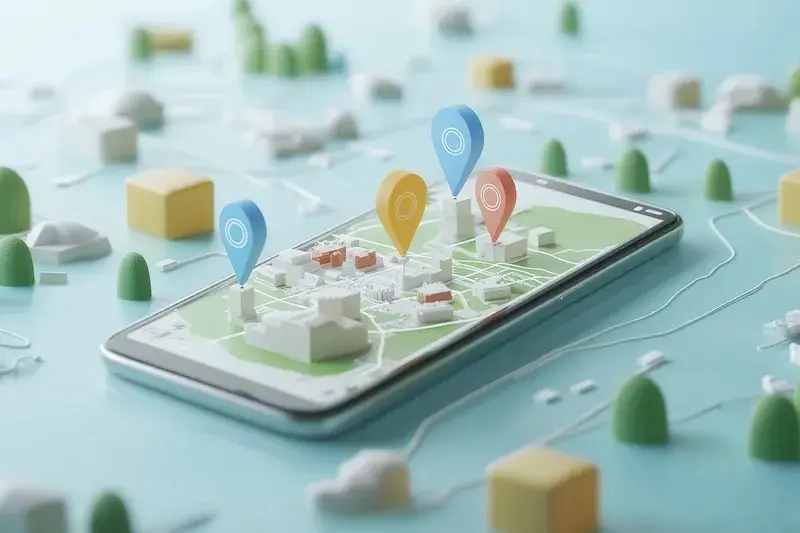

Aby dodać pinezkę w Google Maps na telefonie, należy najpierw otworzyć aplikację Google Maps na swoim urządzeniu mobilnym. Po uruchomieniu aplikacji, użytkownik powinien zlokalizować miejsce, które chce oznaczyć. Można to zrobić poprzez wpisanie adresu w pasku wyszukiwania lub poprzez przeglądanie mapy. Gdy już znajdziesz odpowiednią lokalizację, wystarczy przytrzymać palec na tym miejscu przez kilka sekund, aż pojawi się czerwona pinezka. Po dodaniu pinezki, na dole ekranu wyświetli się informacja o tym miejscu, gdzie można dodać dodatkowe szczegóły, takie jak nazwa czy opis. Użytkownicy mogą również dodać zdjęcia lub oceny, co sprawia, że ich pinezka staje się bardziej użyteczna dla innych. Warto pamiętać, że dodawanie pinezek jest bardzo proste i intuicyjne, co czyni tę funkcję jedną z najbardziej przydatnych w codziennym korzystaniu z map.
Jak dodać pinezkę w Google Maps na komputerze?
Aby dodać pinezkę w Google Maps na komputerze, należy najpierw otworzyć przeglądarkę internetową i przejść do strony Google Maps. Po załadowaniu mapy użytkownik może wpisać adres miejsca, które chce oznaczyć w pasku wyszukiwania znajdującym się u góry ekranu. Po znalezieniu odpowiedniej lokalizacji wystarczy kliknąć prawym przyciskiem myszy na mapie w tym miejscu i wybrać opcję „Dodaj brakującą lokalizację” lub „Zapisz miejsce”. Pojawi się okno dialogowe, w którym można wpisać nazwę oraz dodatkowe informacje o tym miejscu. Użytkownicy mogą również dodać zdjęcia lub oceny, co pozwala innym użytkownikom lepiej poznać dane miejsce. Dodawanie pinezek na komputerze jest równie proste jak na telefonie i pozwala na łatwe zarządzanie swoimi ulubionymi lokalizacjami.
Jak edytować istniejące pinezki w Google Maps?

Edytowanie istniejących pinezek w Google Maps jest procesem prostym i szybkim. Aby to zrobić, należy najpierw otworzyć aplikację Google Maps lub stronę internetową na komputerze. Następnie użytkownik powinien przejść do sekcji „Twoje miejsca”, gdzie znajdują się zapisane lokalizacje. W tej sekcji można znaleźć wszystkie dodane wcześniej pinezki. Wybierając konkretną pinezkę, użytkownik ma możliwość edytowania jej nazwy oraz opisu. Można również zmienić zdjęcia lub dodać nowe informacje dotyczące danego miejsca. Edytowanie pinezek jest szczególnie przydatne, gdy zmieniają się okoliczności związane z daną lokalizacją lub gdy chcemy uaktualnić nasze wspomnienia związane z tym miejscem.
Jak usunąć pinezkę z Google Maps?
Usunięcie pinezki z Google Maps jest równie łatwe jak jej dodawanie czy edytowanie. Aby to zrobić, należy otworzyć aplikację Google Maps lub stronę internetową i przejść do sekcji „Twoje miejsca”. W tej sekcji użytkownik znajdzie listę wszystkich zapisanych lokalizacji. Po znalezieniu pinezki, którą chce usunąć, wystarczy kliknąć ją i wybrać opcję „Usuń”. Pojawi się potwierdzenie usunięcia, które należy zaakceptować, aby zakończyć proces. Usuwanie pinezek może być przydatne w sytuacjach, gdy nie są już potrzebne lub gdy chcemy oczyścić swoją listę ulubionych miejsc.
Jak dodać pinezkę w Google Maps dla lokalizacji biznesowych?
Aby dodać pinezkę w Google Maps dla lokalizacji biznesowych, użytkownik powinien najpierw zalogować się na swoje konto Google. Następnie warto przejść do sekcji „Moje miejsca”, gdzie można zarządzać swoimi zapisami. W przypadku dodawania lokalizacji biznesowej, użytkownik ma możliwość skorzystania z opcji „Dodaj brakującą lokalizację”. Po kliknięciu tej opcji, pojawi się formularz, w którym należy wpisać nazwę firmy, adres oraz inne istotne informacje. Ważne jest, aby podać jak najwięcej szczegółów, takich jak godziny otwarcia, numer telefonu czy strona internetowa. Dzięki temu potencjalni klienci będą mieli łatwiejszy dostęp do informacji o firmie. Użytkownicy mogą również dodać zdjęcia lokalu, co zwiększa atrakcyjność wizytówki w Google Maps.
Jak korzystać z pinezek w Google Maps do planowania podróży?
Korzystanie z pinezek w Google Maps do planowania podróży to świetny sposób na zorganizowanie wyjazdu i odkrycie nowych miejsc. Aby to zrobić, użytkownik może zacząć od dodania pinezek do interesujących go lokalizacji, takich jak atrakcje turystyczne, restauracje czy hotele. Po dodaniu pinezek warto stworzyć listę miejsc do odwiedzenia, co ułatwi planowanie trasy podróży. Użytkownicy mogą także korzystać z funkcji „Zaplanuj trasę”, aby zobaczyć, jak najlepiej dotrzeć do poszczególnych punktów. Dzięki temu można zaoszczędzić czas i uniknąć niepotrzebnych przestojów. Warto również pamiętać o dodawaniu notatek do każdej pinezki, co pomoże zapamiętać szczegóły dotyczące danego miejsca.
Jak udostępniać pinezki w Google Maps innym osobom?
Udostępnianie pinezek w Google Maps innym osobom jest prostym procesem i może być bardzo przydatne, zwłaszcza gdy chcemy podzielić się ciekawymi miejscami z rodziną lub przyjaciółmi. Aby to zrobić, należy najpierw otworzyć aplikację lub stronę Google Maps i przejść do sekcji „Twoje miejsca”. Następnie użytkownik powinien znaleźć pinezkę, którą chce udostępnić. Po kliknięciu na nią pojawi się opcja „Udostępnij”. Wybierając tę opcję, użytkownik może skopiować link do pinezki lub wysłać go bezpośrednio przez e-mail lub wiadomości tekstowe. Osoby, które otrzymają link, będą mogły zobaczyć dokładną lokalizację na mapie oraz wszelkie dodatkowe informacje, które zostały dodane do pinezki.
Jak dodać pinezkę w Google Maps dla ulubionych miejsc?
Aby dodać pinezkę w Google Maps dla ulubionych miejsc, użytkownik powinien najpierw otworzyć aplikację lub stronę internetową Google Maps. Po załadowaniu mapy należy znaleźć miejsce, które chcemy oznaczyć jako ulubione. Można to zrobić poprzez wpisanie adresu w pasku wyszukiwania lub przeglądanie mapy. Gdy już znajdziesz odpowiednią lokalizację, wystarczy kliknąć na nią i wybrać opcję „Zapisz”. Pojawi się lista kategorii, w której można wybrać „Ulubione” lub stworzyć nową listę dla konkretnych miejsc. Dodawanie ulubionych miejsc pozwala na szybki dostęp do tych lokalizacji w przyszłości oraz umożliwia łatwe planowanie wizyt.
Jak wykorzystać pinezki w Google Maps do odkrywania nowych miejsc?
Pinezki w Google Maps mogą być doskonałym narzędziem do odkrywania nowych miejsc i atrakcji turystycznych. Aby to zrobić, użytkownik może zacząć od przeszukiwania mapy według kategorii takich jak restauracje, kawiarnie czy muzea. Po znalezieniu interesujących lokalizacji można dodać je jako pinezki i zapisać na liście do odwiedzenia. Kolejnym krokiem jest korzystanie z funkcji rekomendacji dostępnych w aplikacji Google Maps. Aplikacja często sugeruje popularne miejsca na podstawie lokalizacji użytkownika oraz jego wcześniejszych wyborów. Dzięki temu można odkrywać nowe atrakcje oraz ciekawe lokale gastronomiczne w okolicy.
Jak dostosować widok mapy przy użyciu pinezek?
Dostosowywanie widoku mapy przy użyciu pinezek to świetny sposób na personalizację doświadczeń związanych z korzystaniem z Google Maps. Użytkownicy mogą zmieniać widok mapy na różne sposoby, aby lepiej dostosować go do swoich potrzeb. Na przykład można przełączyć się między widokiem satelitarnym a standardowym widokiem mapy. Dodawanie pinezek pozwala na oznaczanie interesujących miejsc i ich wizualizację na mapie. Użytkownicy mogą również tworzyć własne listy miejsc i przypisywać im kolory lub ikony według własnych preferencji. Dzięki temu łatwiej jest odnaleźć konkretne lokalizacje oraz szybko zorientować się w tym, co znajduje się wokół nich.
Jak synchronizować pinezki między urządzeniami?
Synchronizacja pinezek między urządzeniami to niezwykle przydatna funkcja dla osób korzystających z Google Maps zarówno na telefonie jak i komputerze. Aby to zrobić, użytkownik musi upewnić się, że jest zalogowany na tym samym koncie Google na wszystkich urządzeniach. Po dodaniu lub edytowaniu pinezek na jednym urządzeniu zmiany automatycznie synchronizują się z innymi urządzeniami po połączeniu z internetem. Użytkownicy mogą łatwo przeglądać swoje zapisane miejsca niezależnie od tego, czy korzystają z telefonu czy komputera stacjonarnego. Synchronizacja pozwala również na bieżąco aktualizowanie informacji o miejscach oraz ich opisów bez konieczności ręcznego przenoszenia danych między urządzeniami.
Jak wykorzystać opinie innych użytkowników przy dodawaniu pinezek?
Wykorzystanie opinii innych użytkowników przy dodawaniu pinezek w Google Maps może znacząco wzbogacić doświadczenie związane z oznaczaniem interesujących miejsc. Przed dodaniem nowej pinezki warto sprawdzić opinie oraz oceny innych osób dotyczące danego miejsca. Dzięki temu można lepiej ocenić jego jakość oraz dowiedzieć się więcej o oferowanych usługach czy atrakcjach dostępnych dla odwiedzających. Opinie innych użytkowników mogą również pomóc uniknąć rozczarowań związanych z wyborem konkretnej lokalizacji oraz dostarczyć cennych wskazówek dotyczących najlepszych godzin odwiedzin czy ukrytych atrakcji w danym miejscu.
Jak dodać pinezkę w Google Maps dla wydarzeń specjalnych?
Aby dodać pinezkę w Google Maps dla wydarzeń specjalnych, takich jak koncerty, festiwale czy wystawy, użytkownik powinien najpierw zlokalizować miejsce, w którym dane wydarzenie się odbywa. Po otwarciu aplikacji lub strony Google Maps należy wpisać adres wydarzenia w pasku wyszukiwania. Gdy lokalizacja zostanie znaleziona, wystarczy kliknąć na nią i wybrać opcję „Zapisz”. Użytkownicy mogą również dodać dodatkowe informacje dotyczące wydarzenia, takie jak data, godzina oraz opis atrakcji. Dzięki temu inni użytkownicy będą mogli łatwo znaleźć szczegóły dotyczące danego wydarzenia oraz zdecydować, czy chcą w nim uczestniczyć.
O autorze